1. Kalender aufrufen
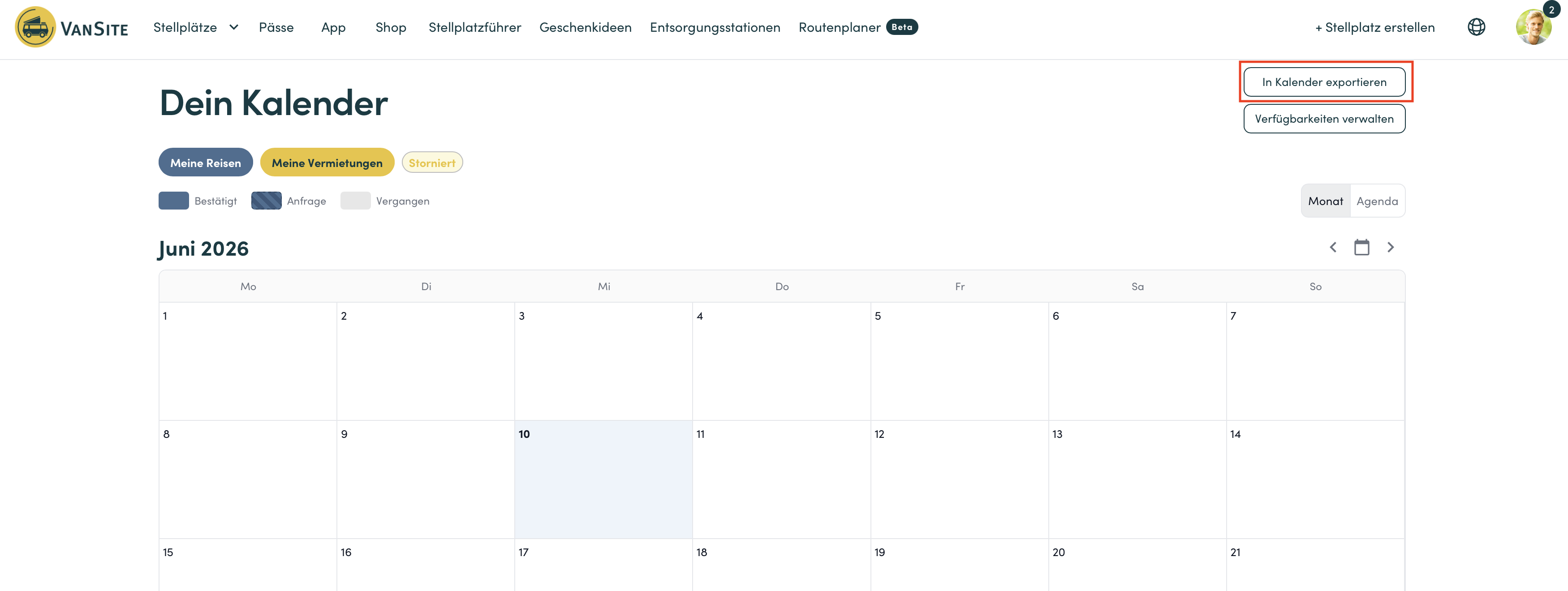
Melde dich in deinem VanSite-Konto an und gehe zu „Dein Kalender". Den Kalender findest du in deinem Profil oben rechts. Klicke anschließend auf den Button „In Kalender exportieren".
2. Kalender-App auswählen
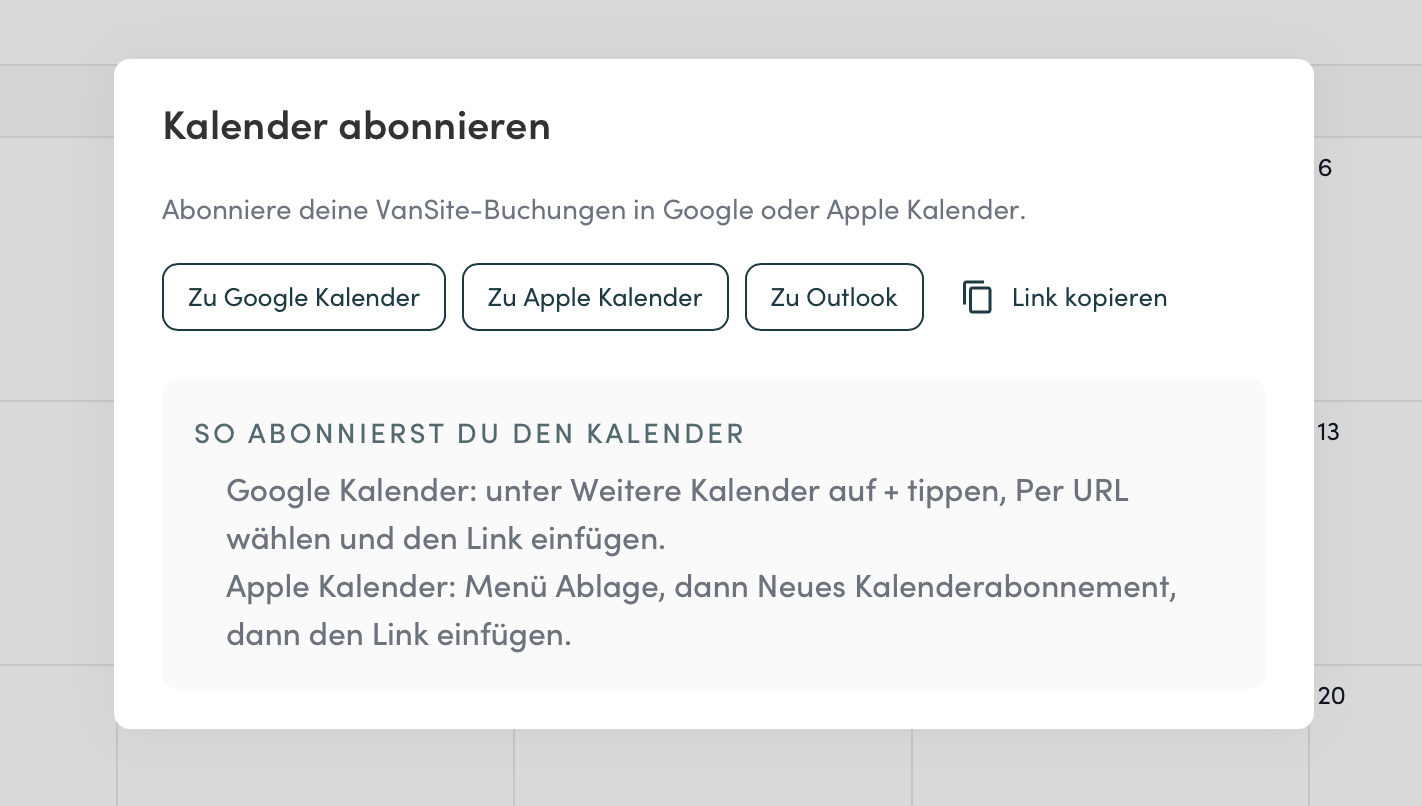
Es öffnet sich ein Fenster mit folgenden Optionen:
- Zu Google Kalender
- Zu Apple Kalender
- Zu Outlook
- Link kopieren (für alle anderen Kalender-Apps)
Wähle deine gewünschte App oder kopiere den Link manuell.
3. Kalender abonnieren
Je nach App gehst du so vor:
- Google Kalender: Unter „Weitere Kalender" auf + tippen → „Per URL" wählen → kopierten Link einfügen
- Apple Kalender: Menü Ablage → Neues Kalenderabonnement → Link einfügen
- Outlook: Über den Button direkt verknüpfen
Fertig! 🎉 Deine VanSite-Buchungen werden ab sofort automatisch in deinem Kalender angezeigt und synchronisiert.
Bei Fragen erreichst du uns jederzeit unter support@vansite.eu
